Die Bilder sind anklickbar.
|
Kleinrechner ---> Der Anschluß des Arduino an den Bürorechner. Hier ist die Seite: https://www.probonocontramalum.de/Laufendes-2025-671.html Gehe eine Ebene höher zum Agriserve-Inhaltsverzeichnis 2025. |
|
Vorhinweis. |
|
Auf dieser Seite 671 kommen die Vorarbeiten, und zwar der Anschluß des Arduino an den Bürorechner. Auf der Seite 672 kommt der eigentliche Arbeitsauftrag für den Arduino und die Art und Weise des Überspielens dieses Arbeitsauftrags aus dem Bürorechner heraus und in den Arduino hinein. Wenn das alles fertig ist, kann man den Arduino vom Bürorechner abtrennen und im Schlepper oder an anderer Stelle einbauen, sodaß er dort nützliche Arbeiten machen kann. |
|
Kleinrechner ---> Der Anschluß des Arduino an den Bürorechner. Teil1 |
|
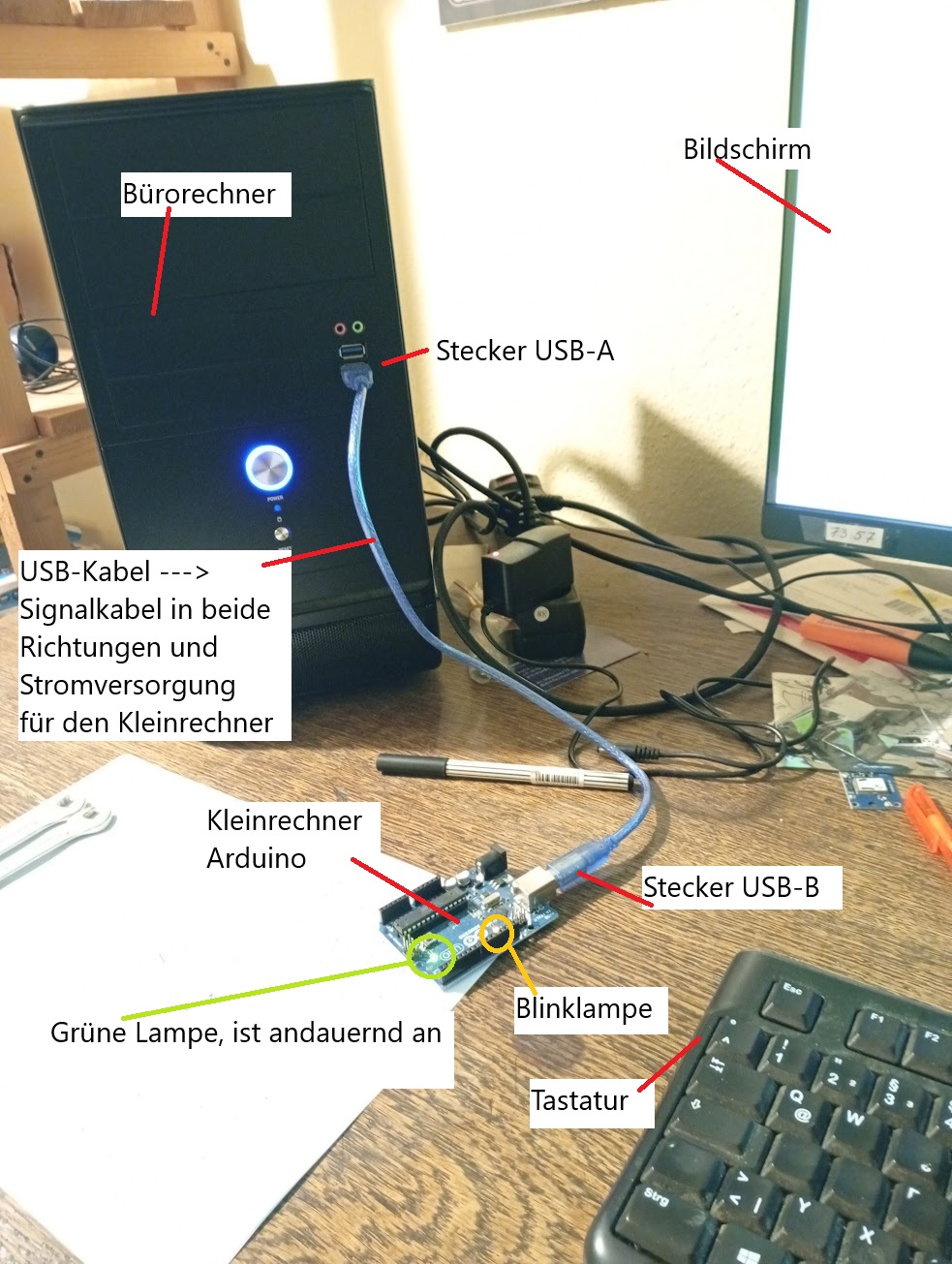
Der Arduino läßt ein Lämpchen blinken. Ein grünes Lämpchen ist andauernd an und ein gelbes Lämpchen blinkt.
Beide Lämpchen sind ab Werk auf dem Arduino eingebaut. Siehe dazu den Film ----> https://www.probonocontramalum.de/Laufendes-2025-671-422bbb.mp4 Das ist ein Film von 10 sec Länge. Er zeigt den blinkenden Arduino. Die Filmdatei ist mit https://clideo.com verkleinert. Die Dateigröße beträgt nach der Verkleinerung 1,1 Megabyte. Der Film ist sehr kurz. Man kann die Wiedergabe auf halbe Geschwindigkeit einstellen, dann sieht man mehr. |
|
Die Bilder sind anklickbar. |
|
Kleinrechner ---> Der Anschluß des Arduino an den Bürorechner. Teil2 . |
|
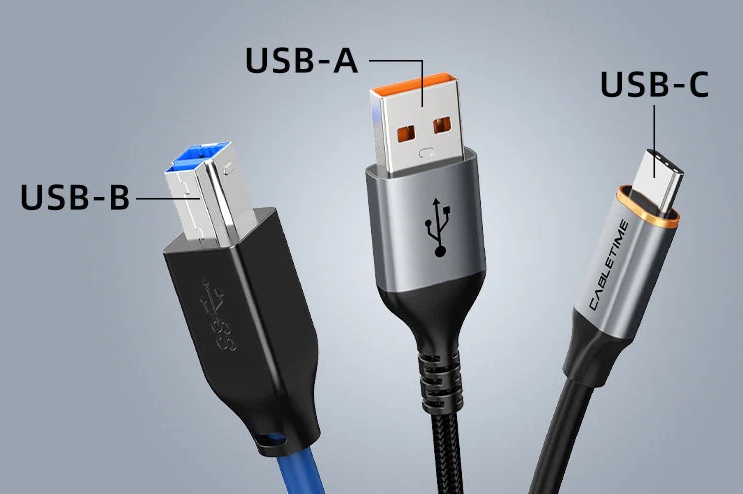
Wir haben den Arduino mit einem USB-Kabel an den Bürorechner angeschlossen. Siehe Bild im obenstehenden Bereich. Nunmehr müssen wir die Arbeitsbefehle zum Blinken vom Hauptrechner in den Arduino hineinbekommen. Dazu müssen die Befehle erst einmal in den Hauptrechner selbst hineinkommen. Dazu benutzen wir das Werkzeug "Arduino-IDE". Dieses ist kostenlos im Weltnetz erhältlich. Auf der Arduino-Weltnetzseite ----> https://www.arduino.cc/en/software/ oder bei der Zeitschrift Chip ----> https://www.chip.de/downloads/Arduino-Software-IDE_90789714.html oder woanders. Wir laden das Arduino-Werkzeug auf unseren Bürorechner als "Progamm" herunter und "installieren" es. Danach rufen wir es auf ----> Fenstertaste von Windows ----> Die Programmauswahl springt auf ----> Arduino-IDE ----> Das Werkzeug springt auf. In den nächsten Schritten werden wir den Kleinrechner mit dem Bürorechner elektronisch verbinden. Das USB-Kabel ist bereits eingesteckt, jetzt kommt die elektronische Verbindung. Was für ein Kleinrechner ist angeschlossen? Arduino-IDE ----> Tools ----> Boards ----> Arduino AVR Boards ----> Arduino Uno. Jetzt weiß der Bürorechner, mit welchem der vielen unterschiedlichen Arduino-Ausführungen oder anderen Kleinrechnern er es zu tun hat. 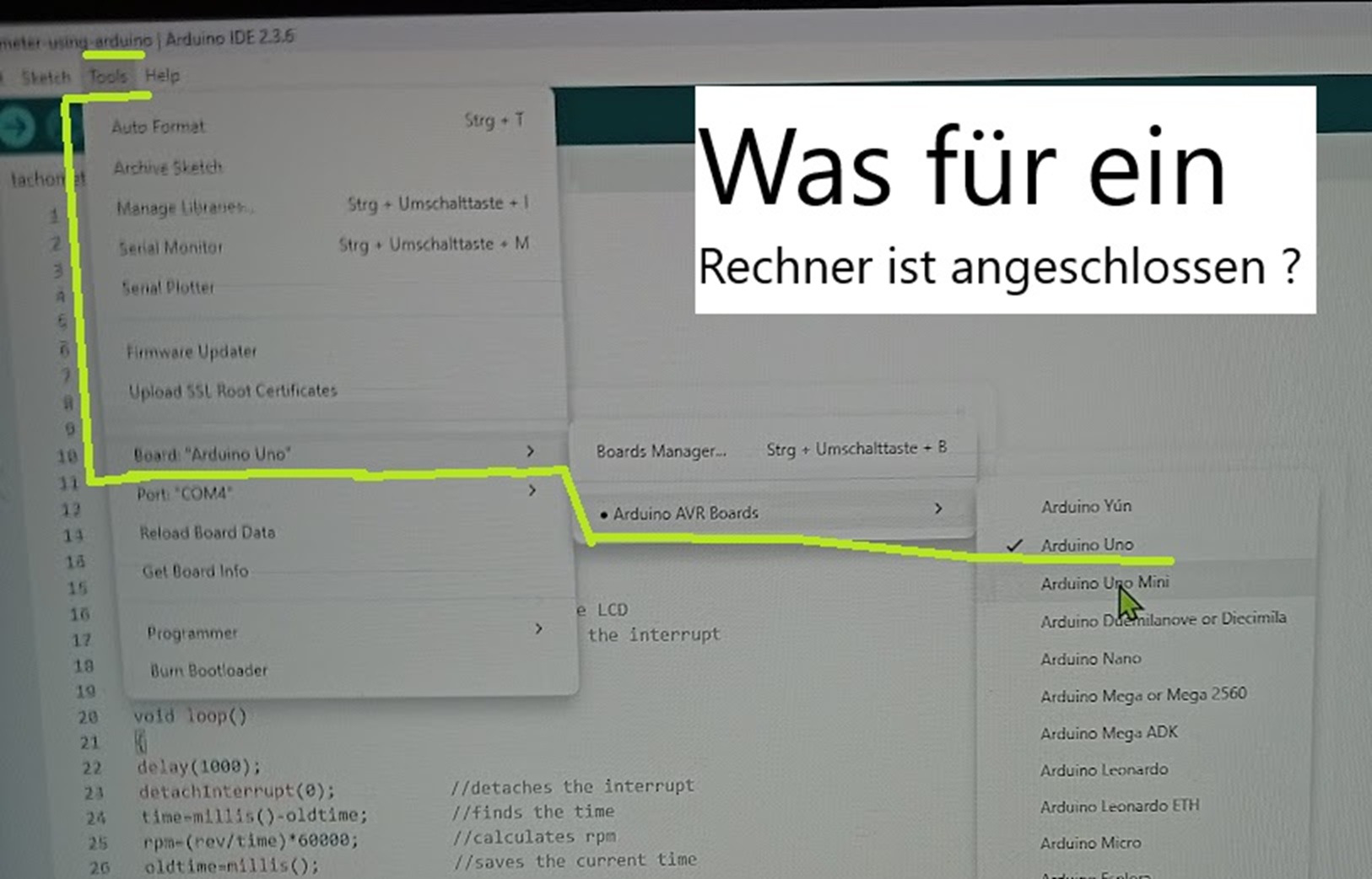 Wo ist der Kleinrechner angeschlossen? Der Bürorechner hat mehrere USB-A-Anschlüsse. Wir stecken unsere Verbindung mit dem Arduino irgendwo ein. Der Bürorechner teilt diesem Anschluß dann eine Nummer zu. Die Form ist COM1, COM2, COM3 usw. Wie bekommen wir heraus, welches "COM?" es gerade ist? Arduino-IDE ----> Tools ----> Ports ----> COM4 oder ein anderer 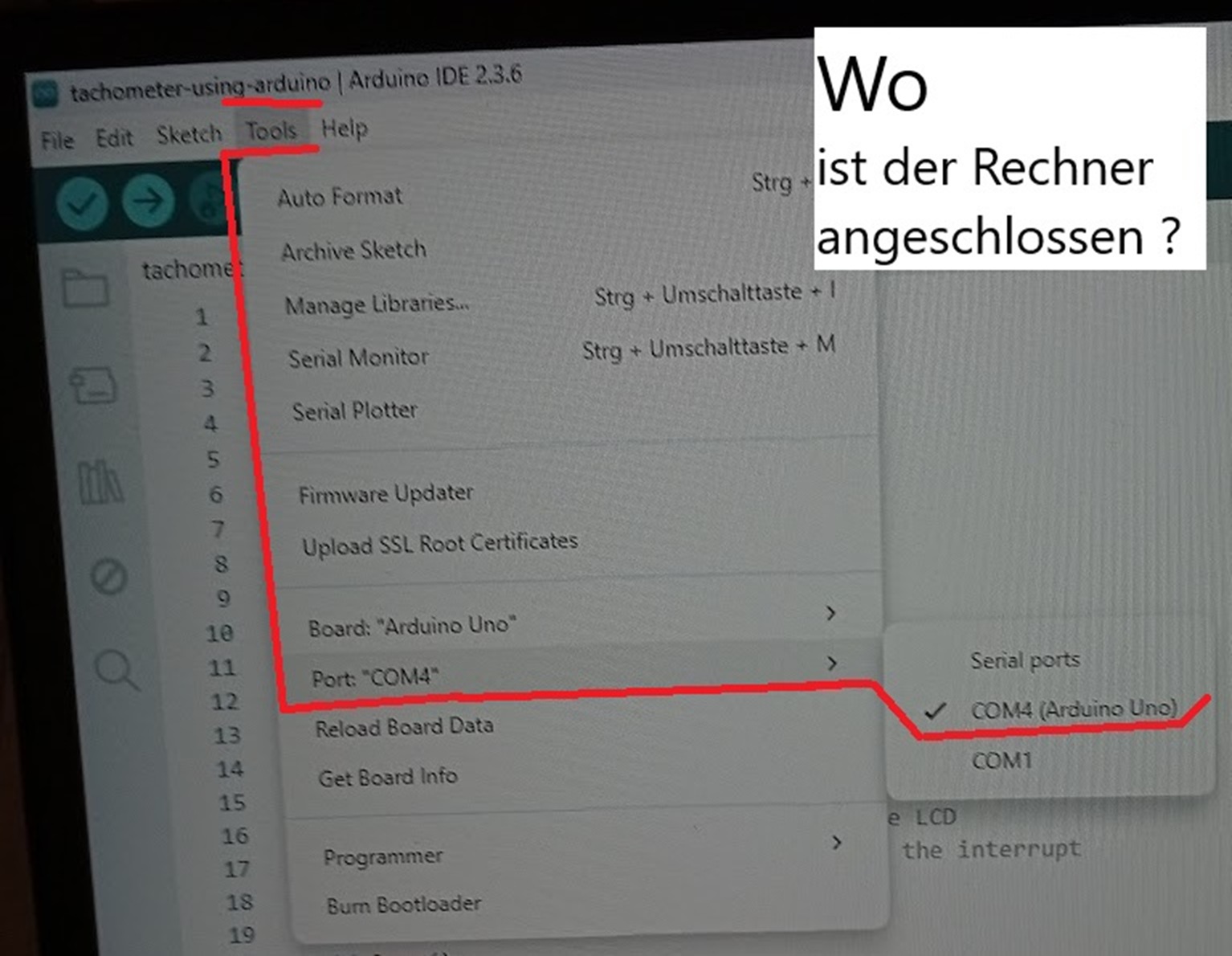 Anzeige im Arduino-Werkzeug unten rechts auf dem Bildschirm. 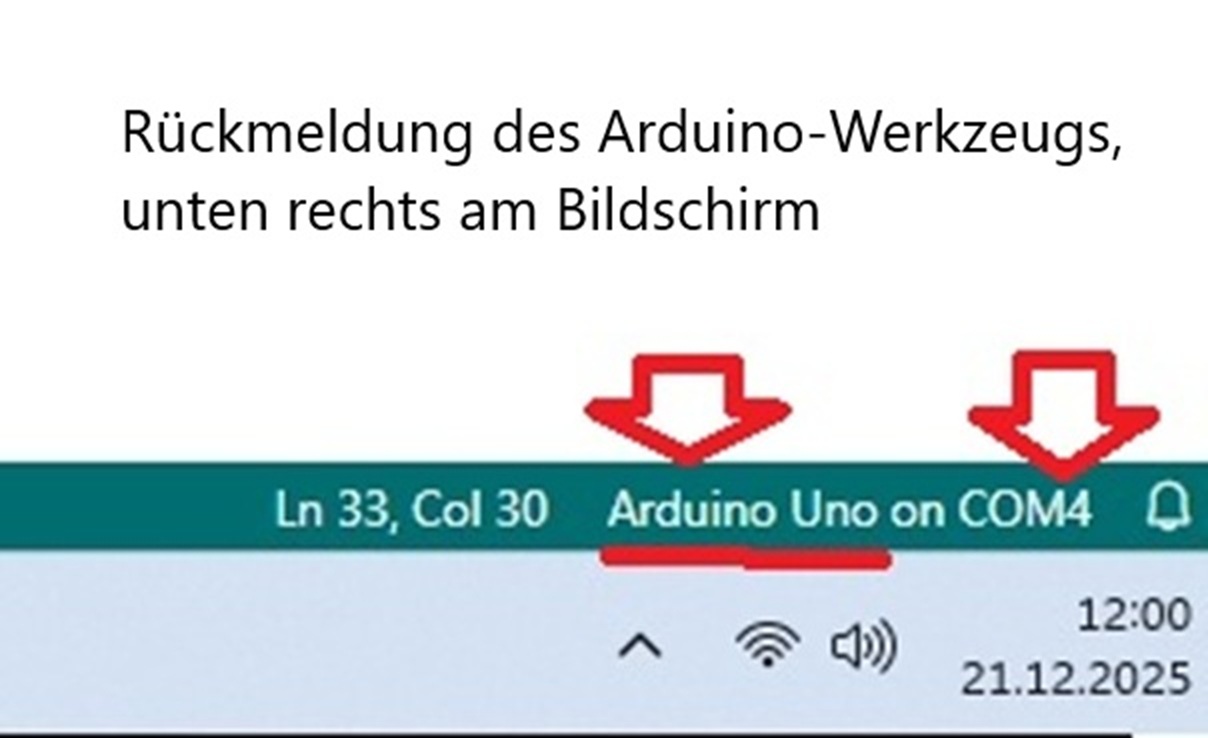 Kontrolle im Bürorechner mit "Windowsfenster-Taste + X" ----> Gerätemanager ----> Anschlüsse (COM und LPT) ----> es werden mehrere COM-Anschlüsse angezeigt. 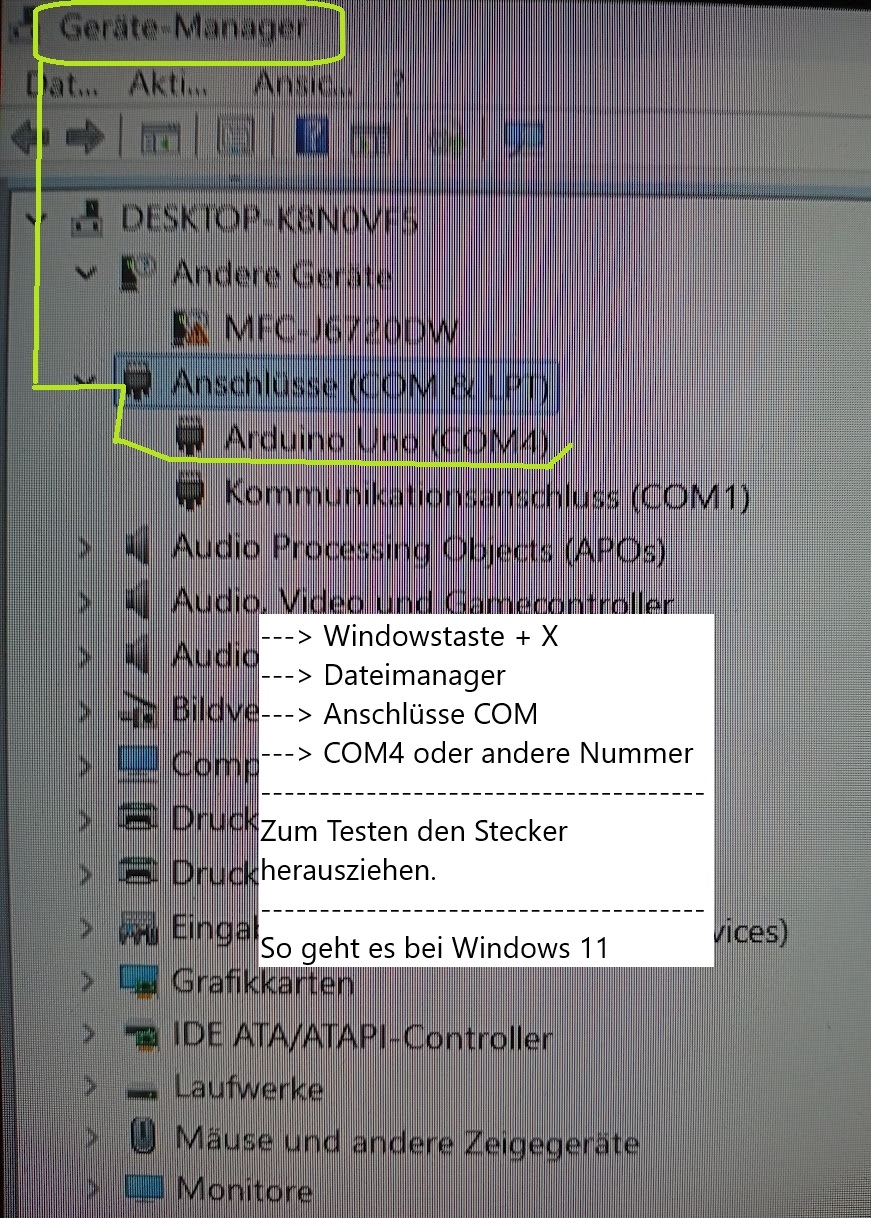 |
| Die Bilder sind anklickbar. |
|
Die Ladegeschwindigkeit dieser Seite. |
|
Diese Weltnetzseite ist sehr klein und sehr einfach.
Eine Überprüfung der Ladegeschwindigkeit mit "Google PageSpeed Insights" ergab folgende Werte, gemessen am 20122025. Mobilfunk ---> First Contentful Paint 0,8 sec ---> Largest Contentful Paint 0,8 sec ---> Leistung 100% Bürorechnerzugang ---> First Contentful Paint 0,2 sec ---> Largest Contentful Paint 0,6 sec ---> Leistung 100% Die sehr gute Bewertung kommt auch daher, daß der beigefügte Film von der Hauptseite ausgelagert ist und nur bei ausdrücklichem Wunsch des Betrachters durch Anklicken des Sprungsbefehls aufgerufen wird. |
|
Hier ist die Seite:
|
|
Impressum: Agriserve GmbH Zum Schäferköppel 200 60437 Frankfurt Holz Getreide Biomasse Heizungen Geschäftsführer: Karlfried Cost Meine Seite Agriserve.de gibt es seit dem 1. September 2000. mail@agriserve.de agriserve.de Meine Seite Weltspiel.eu gibt es seit dem 29. Juni 2013. Weltspiel.eu probonocontramalum.de Weltspiel.de |